親子天下線上學校
  • MQ
  • 注音國語
  • 常見問答
  • 文章
  • 所有課程
登入
Developer and agent API documentationSite content index for AI agents (llms.txt)API documentation (OpenAPI)API authentication guide

孕婦的科學

告訴你懷孕必知全攻略

林思宏 / 宅女小紅
5.0
1 則評論
課程簡介課程要點課程內容關於講師常見問題最新評價
5.0
1 則評論
共有 113 位學員參與此課程

本課程包含以下內容:

課程長度約 2.6 小時
37 個課程單元
方案
NT$2,490

課程簡介

2010/10 紐約《TIME 時代雜誌》─「懷孕的九個月,將塑造寶寶的一生」

你也跟這些媽媽有一樣的困擾嗎?
想懷孕的A :「沒有媽媽手冊,去參加孕媽媽教室又很怪,只能透過網路找資料……」

身為孕婦的準媽媽B:「身體不舒服到發脾氣,在這種狀態下還要一直查資料,好煩啊!」

正為產檢困擾的準媽媽C:「產檢項目多,費用又不低,到底哪個要做、哪個不用做?」

了解孕期全攻略,就在「孕婦的科學」
從懷孕初期到分娩,帶你透徹了解孕婦、寶寶、隊友所需的一切


  • 徬徨的準爸媽將完整學習孕期基本知識
  • 孕媽媽們減低對自己身體、對胎兒狀態變動的焦慮
  • 破解來自網路、三姑六婆以訛傳訛的謠言
  • 遇到異常狀態時,了解下一步該如何應對

了解自己的身體,除去多餘的擔心!才能以美好的心情迎接寶寳的到來

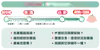
◎特別加贈:懷孕期程 x 「孕婦的科學」課程單元 對照表

製作團隊特別針對孕期的每個階段,列出了重要的關鍵字

(點圖下載)

歡迎孕媽咪與準爸爸們免費下載,就可以對照自己的孕期和想知道的問題,更快速的找到課程中的資訊喔~

這門課程和醫院、診所、網路可取得的免費講座或資訊,有什麼不同?

☞更詳細深入的內容:講座時間有限,這門課程會針對產檢、網路迷思、胎兒成長等一般診所較不會強調的內容做說明。

☞正確、系統性資訊:這門課程以孕程的時間為主軸,讓你有系統的學習必備知識,不需在網路大海撈針,或撈到以訛傳訛的資訊。

☞免舟車勞頓:兩位講師的講述方式就像聊天一樣,搭配生動的插圖與文字,讓你像看節目般輕鬆學習。


這門課的講師是誰?

講師林思宏:
禾馨婦產科院長,思宏醫師不只是婦產科醫師,許多人也稱他為孕婦的心理醫生,他經常分享醫師生活與工作上的大小啟發,帶給孕媽媽們正向力量。


課程主持人 / 媽媽代表

主持人宅女小紅:知名作家,也是兩個孩子的媽,她的第二胎就是由林思宏醫師產檢、接生。他們兩人多次合作影音節目與直播,從科學的角度,跟觀眾解答懷孕階段的種種疑惑,深獲好評。


這門課適合的對象
懷孕不是一個人的事,全家一起學習孕期知識、一起做選擇,就是給孕媽媽的最佳支持!

【適合上此課程的對象】

✅即將成為父母的孕婦、準爸爸
✅和另一半籌備懷孕的伴侶
✅孕婦的長輩家屬

課程要點

讓徬徨的準爸媽完整學習孕期基本知識

減低孕媽媽們對自己身體、對胎兒狀態變動的焦慮

減低來自他人以訛傳訛的謠言造成的焦慮

孕期中遇到異常狀態時,明白下一步該如何應對

課程內容
共 37 個單元•總時數約 2.6 小時

1-1 課程介紹
01:53
試閱

2-1 孕期必知:成為認證的準媽咪
03:51
試閱
2-2 孕期必知:要補充什麼營養
04:10
2-3 孕期必知:懷孕前中期常見迷思
04:56
2-4 產檢怎麼看:胎兒的檢查
08:55
2-5 產檢怎麼看:媽媽的檢查
03:31
2-6 產檢怎麼看:第一孕期風險評估
04:56
2-7 產檢怎麼看:要不要照高層次超音波
04:07
2-8 小紅經驗談:健檢說你肝癌別緊張
01:32
2-9 這些狀況別緊張:出血
03:06
2-10 這些狀況別緊張:孕吐害喜
05:02
2-11 這些狀況別緊張:皮膚發癢
02:58
2-12 這些狀況別緊張:心情不好
03:18
2-13 這些狀況別緊張:子宮肌瘤
04:21
2-14 這些狀況別緊張:高齡、雙胞胎、試管嬰兒、第二胎
06:20
2-15 思宏給隊友的加油打氣
02:25

3-1 孕期必知:分娩與哺乳的準備
03:57
試閱
3-2 孕期必知:懷孕後期常見迷思
01:09
3-3 孕期必知:胎兒發展歷程
03:36
3-4 孕期必知:什麼狀況需要安胎
03:13
3-5 產檢怎麼看:胎盤功能檢測、乙型鏈球菌
03:13
3-6 這些狀況別緊張:水腫、頻尿
03:26
3-7 這些狀況別緊張:羊水太多或太少
03:02
3-8 小紅經驗談:待產包給你看
05:17

4-1 分娩必知:什麼時候要去醫院報到
04:05
試閱
4-2 分娩必知:認識自然產
10:05
4-3 分娩必知:認識剖腹產
10:35
4-4 這些狀況別緊張:臍帶繞頸、鎖骨骨折、胎便吸入
07:36
4-5 小紅經驗談:先生陪產不要滑手機
02:17

5-1 這些狀況別緊張:寶寳黃疸
03:09
試閱
5-2 新生兒照護:如何看寶寳有沒有喝飽
03:50
5-3 新生兒照護:寶寶衣服怎麼穿
02:26
5-4 小紅經驗談:小孩出生是睡眠不足的開始
03:14
5-5 這些狀況別緊張:產後痔瘡、漏尿、乳腺炎
05:52
5-6 產後照護:如何幫助身體復原
01:22
5-7 產後照護:避孕與運動
03:18
5-8 小紅、思宏給新手父母的溫馨提醒
02:58

關於講師

林思宏
林思宏

禾馨醫療營運長,又號稱暖男醫師、禾馨金城武。一位低於台灣婦產科醫師平均年齡15年以上的醫師,每年接生近1000名新生兒,用自己的角度跟觀點,詮釋2010年代後的新醫病關係。個人經歷豐富,包括臺大醫院婦產部產科研修醫師、臺大醫院婦產部住院醫師/總醫師、臺灣婦產科醫學會專科醫師、英國胎兒基金會(FMF) 透明帶測量合格醫師、臺灣周產期醫學會胎兒頸部透明帶認證合格醫師。

瞭解更多

宅女小紅
宅女小紅

與工程師一起育有兩子。從「地獄來的前女友」、「胯下界天后」到「媳婦燈塔」的角色,勇於寫出媳婦與為人母的內心話,堪稱療癒系網紅。自稱渾噩度日、愛講垃圾話的中年女子,因為被拋棄而開始寫部落格,還莫名其妙出了6本書(對出版業十分憂心)。

瞭解更多

常見問題

平台操作

請點選首頁右上角「登入」,即可註冊會員,或用已有的親子天下會員帳號登入。如您的親子天下帳號為已登入狀態,線上學校網站將會自動登入相同帳號。

登入後,點擊右上角頭像,點選齒輪圖示「帳戶設定」,點選下方「前往親子天下線上學校更改個人資料」,進到親子天下官網後,點擊右上角頭像「個人資料管理」即可修改個人資料或密碼。

  1. 點擊右上角「登入」按鈕,輸入您的親子天下會員帳號,點擊「下一步」後點選下方「忘記帳號 / 密碼」,系統自動進入天下顧客服務中心。
  2. 輸入註冊時的 Email 及驗證碼後,系統將自動派送一組更新密碼連結至您的 Email 信箱。
  3. 請至 Email 信箱收件後,點擊連結重新設定密碼後,再以新密碼登入。
  4. 若您未於一定時間內收到重設密碼函,歡迎您至客戶服務中心諮詢或反映,我們將竭誠為您服務。

敝社帳號 / Email 信箱為無法修改之值,不便之處望您見諒。若您欲調整親子天下線上學校觀看課程之會員帳號,歡迎您至客戶服務中心反映,我們將竭誠為您服務。 

登入後點擊右上角頭像,點擊「訂單紀錄」即可查看。

購買課程

目前提供信用卡、LINE Pay付款方式,您可以選擇對您來說最方便的支付方式來選購課程。

可使用 Master / Visa / JCB / 銀聯卡付款,不在前述內的卡別無法使用。

目前提供信用卡一次付清,以及玉山銀行、台新商銀、中國信託銀行信用卡三期、六期「零利率」分期付款。

親子天下線上學校不分海內外讀者皆可購買,目前提供信用卡、LINE Pay付款方式,您可以選擇對您來說最方便的支付方式來選購課程。

提醒您:使用信用卡方式付款,刷卡金額一律以新台幣計算;若使用海外信用卡,將產生境外交易手續費。

  1. 登入後,進入欲購買課程頁面。
  2. 點擊「立即購買」。
  3. 於姓名欄位下方,輸入優惠代碼,並按下「套用」。
  4. 確認小計與總計金額無誤後,按下「確認送出」。

提醒您:請在付款前確認要輸入使用折扣碼與其他的必要資訊,付款後將不得要求更換使用其他折扣碼。若欲取消訂單重新下單,依訂單取消規定辦理。

「親子天下線上學校」與「親子天下 Shopping」為不同平台,因此於「親子天下線上學校」購課時,將不適用「親子天下 Shopping」折價券,請您見諒,感謝您的理解!

結帳時訂購人資訊將自動綁定為親子天下會員的資料,因此無法在此階段進行修改。若需更改訂購人資訊,請先至右上角頭像點選齒輪圖示「帳戶設定」,點擊下方「前往親子天下線上學校更改個人資料」,進到親子天下官網後,點擊右上角頭像「個人資料管理」更新您的會員資料後再進行訂購。

本平台課程僅限個人觀看使用,如需公開播放(例如在學校操場、教室播放)請用 Email 洽詢 cpsales@cw.com.tw。

如有大量採購(學校、企業)需求,請用 Email 洽詢 cpsales@cw.com.tw。

如您有當團購主需求,請用 Email 洽詢 gracema@cw.com.tw(馬小姐)。

觀看課程

親子天下線上學校目前僅有網頁版本,尚未推出APP版,不便之處望您見諒。

親子天下線上學校的所有課程都是在網路上觀看的,不限時間地點,只要有網路,您就可以打開親子天下線上學校網站來上課(建議使用IE以外的瀏覽器):

  1. 登入會員。
  2. 電腦版點擊頁面右上角「我的購買>我的課程」;行動裝置點擊頁面右上角「≡」符號選單,並選擇「我的購買>我的課程」。
  3. 點擊欲觀課之課程,即可開始上課。

請使用購課時的帳號登入會員,若您有多組帳號,建議切換登入不同的帳戶,以便觀看您已購買的課程,在「訂單紀錄」列表中也可同步查閱訂單資訊。

不一定,每門課程會將內容切分成好幾個單元,每個單元講述一個重要的概念,而大部分單元的時間長度會在5~20分鐘不等。

所有課程影音皆需在連網環境觀看,並無提供影音下載服務。

若該課程或章節有附件,您可以在購買後,於課程單元處,點選講義或教材連結下載檔案。

平台運營期間,親子天下線上學校的所有課程影片,都是不限次數且無觀看期限的,還請您放心。

您可於購買課程前,透過播放試閱單元確認觀課狀態、品質,再決定是否購買課程。

觀看課程沒有限制裝置,您可以在手機、平板、桌機觀看影片。唯要注意:同一時間,一組帳號僅能在一台裝置上登入與觀課。

一、桌機設備需求:

  • Windows系統:Windows 8、Windows 8.1 或 Windows 10 以上版本 Intel Pentium 4 以上版本處理器(可支援 SSE2)。注意:伺服器必須為 Windows Server 2008 R2、Windows Server 2012、Windows Server 2012 R2 或 Windows Server 2016。
  • MAC:OS X Yosemite 10.10 以上版本。
  • Linux:64 位元 Ubuntu 14.04 以上版本、Debian 8 以上版本、openSUSE 13.3 以上版本或 Fedora Linux 24 以上版本。Intel Pentium 4 以上版本處理器(可支援 SSE2)。

二、行動裝置需求:

  • iOS:17.0 以上版本行動裝置。
  • Android:8.0 以上版本行動裝置。

三、瀏覽器需求: 為提供您更穩定的瀏覽品質與網站體驗,若您使用較低版本瀏覽器,建議您升級您的瀏覽器。以電腦瀏覽建議 1024 x 768 以上之螢幕解析度。

  • Edge:100以上版本。
  • Google Chrome:100以上版本。
  • Firefox:100以上版本。
  • Safari:14以上版本。

一、「投影」功能,請參考以下步驟:

  1. 點擊 Chrome 分頁右上方,於用戶頭像旁的「更多」圖示>「投放」。
  2. 點擊「來源 」。
  3. 點擊「投放桌面」或「投放分頁」。
  4. 選擇要用來觀看投放內容的 Chromecast 裝置。
  • Android 可使用 Google Home 進行螢幕投放,iPhone / iPad 可使用 AirPlay 進行鏡像輸出,如電視有上網功能可使用 Chromecast。
    影片投放至電視使用說明
    iPhone / iPad 投影說明
    Android 投影說明
    Chromecast 投影說明

二、投放至電視出現問題:

  1. 如為網站問題,可能為影片無法播放的情況,請同步用網頁開啟其他有影片的頁面做播放測試,勿使用有APP的程式來比較,如 YouTube,因本網站是網頁非APP形式。
  2. 如投影時會出現卡頓、閃退等現象,造成影片播放時不順暢,可能為連結訊號、或是智慧電視本身的問題。
  3. 智慧電視本身瀏覽器是各家廠商獨立開發,除錯難度較高。本網站瀏覽器支援度,並不包含智慧電視嵌入式瀏覽器,還請您見諒。
  4. 投影觀看可能因為裝置、版本不同造成無法使用,此功能的體驗非本課程之保證,還請您見諒。

三、如使用 Apple TV 用戶投影出現問題,可先嘗試以下方式:

  1. 清除緩存。
  2. 將裝置更新到最新版本。
  3. 使用電視內建APP瀏覽器,確認是否可正常。
    Apple TV清除緩存說明
    將裝置更新到最新版本說明

您可以點選影片右下角齒輪按鈕,會有 0.75、正常、1.25、1.5、2 等速度可自由調整。

目前未提供自動續播功能,不便之處望您見諒。

  1. 請先確認您是否成功購買此課程。您可以登入後點擊頭像,至「訂單紀錄」查詢購買狀況。
  2. 確認您所購買的課程是否已正式開課,或尚在預購期間,若為後者則必須等待至開課才能觀看。
  3. 請確保使用的設備系統版本、瀏覽器和網路速度為建議之規格。

若上述條件已達成,卻還無法播放,還請您來信至客戶服務中心,說明您的會員名稱、會員帳號(信箱),以及觀看的課程名稱,並盡可能詳細說明您使用的網路操作環境(建議說明:使用電腦/手機/平板……哪種載具、使用哪種瀏覽器、使用有線或無線連網……等),若能將遇到的問題截圖後提供於附加檔案更佳。

系統使用建議規格

一、桌機設備需求:

  • Windows系統:Windows 8、Windows 8.1 或 Windows 10 以上版本 Intel Pentium 4 以上版本處理器(可支援 SSE2)。注意:伺服器必須為 Windows Server 2008 R2、Windows Server 2012、Windows Server 2012 R2 或 Windows Server 2016。
  • MAC:OS X Yosemite 10.10 以上版本。
  • Linux:64 位元 Ubuntu 14.04 以上版本、Debian 8 以上版本、openSUSE 13.3 以上版本或 Fedora Linux 24 以上版本。Intel Pentium 4 以上版本處理器(可支援 SSE2)。

二、行動裝置需求:

  • iOS:17.0 以上版本行動裝置。
  • Android:8.0 以上版本行動裝置。

三、瀏覽器需求: 為提供您更穩定的瀏覽品質與網站體驗,若您使用較低版本瀏覽器,建議您升級您的瀏覽器。以電腦瀏覽建議 1024 x 768 以上之螢幕解析度。

  • Edge:100以上版本。
  • Google Chrome:100以上版本。
  • Firefox:100以上版本。
  • Safari:14以上版本。

Android系統操作影片
iOS系統操作影片

發票問題

根據財政部令「電子發票實施作業要點」,於本公司消費開立之電子發票,不主動寄送,並於規定期限內上傳至政府平台,您可至財政部電子發票整合服務平台或親子天下線上學校「訂單紀錄」查詢。相關資料請參考財政部電子發票整合服務平台。目前本公司消費開立之「公司戶電子發票」尚未開放共通性載具選項。

根據財政部令「電子發票實施作業要點」,於本公司消費所開立之「個人式電子發票」,可選擇「會員載具」;此外,每逢單月26日將由本公司自動為您對獎,中獎發票將掛號寄至您訂購時指定之地址,並同步 Email 通知您。(若訂購時填寫地址不完整或有誤,將影響中獎發票寄送)

在您收到發票開立通知的 Email 後,透過通知信內所附之發票網址查詢到發票後,點選畫面上「載具歸戶」功能即可。 目前僅需要自行完成一次步驟即可完成載具歸戶,之後每一筆交易的發票都可在您指定的載具下進行查詢管理。

一、個人式電子發票(二聯式發票)

  1. 依據您所選擇之發票載具類型進行發票開立,您可於發票開立後48小時過後至財政部電子發票整合服務平台查閱,也可在收到電子發票開立通知的 Email 內,檢視您的發票開立資料。
  2. 若您選擇會員載具者,每逢單月26日由本公司為您對獎(已索取取紙本、已捐贈及已作廢發票除外),中獎發票將掛號寄至您訂購時指定之地址,並同步 Email 通知您。若訂購時填寫地址不完整或有誤,將影響中獎發票寄送。若對發票寄送地址有疑問,請聯絡客服人員查核。
  3. 若您選擇共通性載具者(手機載具 / 自然人憑證載具),中獎後可至財政部電子發票整合服務平台 或多媒體服務機(如ibon)列印紙本發票兌獎。
  4. 選擇電子發票證明聯紙本者,本公司將不再為您進行對獎,請您妥善保管您的電子發票證明聯,避免影響兌獎權益。若證明聯正本遺失,補印發票將無法領獎。電子發票具有與紙本發票相同效力,更不會有紙本遺失無法兌領獎的問題,並享有雲端發票增開獎項等優點,建議您使用電子發票。


二、公司戶電子發票(三聯式發票)

  1. 選擇公司戶電子發票,可於收到電子發票開立通知的 Email 內,依信中所夾附之PDF檔 ,列印電子發票證明聯,據以向公司報帳。
  2. 您也可於網站會員專區查詢電子發票開立資訊。

「個人式電子發票」每逢單月25日開獎後,將由財政部電子發票整合平台統一進行對獎作業,中獎發票領取方式將依您使用發票載具類型及歸戶狀態而區分:

  1. 手機條碼 / 自然人憑證(已歸戶)財政部電子發票整合服務平台依據您留存之電子郵件及手機簡訊通知中獎。亦可至財政部電子發票整合服務平台或使用超商多媒體服務機查詢。若已設定領獎帳戶,獎金將於開獎次月6號直接匯入歸戶指定帳號中(扣除應繳納稅額);未設定領獎帳戶,則中獎人可至財政部電子發票整合服務平台或超商多媒體服務機列印紙本發票向郵局兌獎。
  2. 會員載具(未歸戶)將於單月30日前(遇假日順延),依財政部電子發票整合服務平台所提供之中獎清冊,自動幫您核對是否中獎。 中獎發票將於10個工作天內,以掛號郵寄至您的訂單地址。建議您:可進行發票歸戶設定,可以統一查詢及管理您的電子發票,並享有雲端發票增開獎項等優點。若您完成銀行帳戶資料設定,還可自動將獎金匯入帳戶中,不用再擔心發票破損、遺失或忘記領獎。
  1. 若學校及政府單位可以提供統一編號及抬頭者,可以選擇公司戶(三聯式)電子發票,在收到電子發票開立通知的 Email 內,依信中所夾附之PDF檔,列印電子發票證明聯,據以向單位報帳。
  2. 若學校及政府單位沒有統一編號及抬頭者,需要紙本向單位報帳,請選擇個人式(二聯式)電子發票,並勾選索取紙本選項。

依統一發票辦法規定,發票一經開立,將無法再轉換開立發票類型。例如:公司戶電子發票(可供公司報帳使用),改開個人式電子發票(一般發票),或個人式電子發票改開公司戶電子發票,請您於消費時確認發票選項,本公司已善盡告知義務,且為配合國稅局勸止二聯換開三聯之政策,本公司有權利考量各因素後拒絕換開發票。

您可於收到發票開立通知的 Email 內,依信中所夾附之PDF檔 ,列印電子發票證明聯,即可據此向公司報帳。

依統一發票辦法規定,只有書寫錯誤可以修改,若您原選擇公司戶電子發票,但因資料錯誤需更改統一編號,請您至客戶服務中心,我們將重新為您辦理,原始發票會作廢重新開立新的發票,完成後也將再行 Email 通知您,請您依信內所附的PDF檔重新列印出證明聯。

本公司已全面開立電子發票,發票一旦開立後即無法更動其內容,發票商品名稱將依訂購當時品名和金額開立,恕無法指定開立日期、其他品名或金額。

電子發票捐贈碼是由受捐贈機關或團體自行設定的專屬號碼,可於網站結帳作業選擇發票欲捐贈的受捐贈機關或團體。 若您於訂購時選擇捐贈發票,依據法令規定,已捐贈的發票將無法索取紙本發票及更改捐贈對象。

退費申請
  1. 若您想退費的課程尚在「預購期間」:則您可以在「預購期最後一日」前(含),提出退費申請。
  2. 若您想退費的課程已經「正式開課」:在購買後7天內,未觀看課程的任一付費單元,皆可提出退費申請;若已觀看任一付費單元,則無法退費。範例:A某在7/6下單購買預購課程,該課程於7/11開課,A某一直都沒看任一付費單元,所以A某在7/12(含)前都可以申請退費。
  3. 若您想退費的課程尚在「預購期間」但已「提前開課」:在預購期結束前,未觀看課程的任一付費單元,皆可提出退費申請;若已觀看任一付費單元,則無法退費。
  4. 如您因故停止訂購 / 取消訂閱本產品,您可以選擇將款項退還原刷卡消費之信用卡。若選擇銀行匯款 / 郵局匯票退款,需再扣除手續費後(依銀行 / 郵局規定)退還款項。

如符合上述退費時機,皆可退費。無論是要整張訂單的所有課程或是其中一門課程要退費,請參考退費流程,我們將盡快進行審查,並協助退費事宜。

請至客戶服務中心,進行退費流程。當系統收到您的退費通知後,我們將盡快進行審查,並協助退費事宜。

其他問題

網路文章多半是精簡的、片面的,甚至有許多是經驗談。親子天下線上學校邀請教育、教養相關領域的專家,授課內容不但有豐厚的學理依據,還有實用的技巧與解方,加上親子天下長期深耕教育教養領域的專業度,絕對值得您信賴。

影音學習方式跟紙本很不一樣,您只要打開網頁收看課程,就能輕鬆上課。您甚至可以邊處理手上工作、邊收聽,一樣有學習的效果。

最新評價

5.0

1 則評論

邱*

邱**雯

2019/03/14

超實用!!!讓我減少很多孕期的焦慮~~
共有 113 位學員參與此課程

本課程包含以下內容:

課程長度約 2.6 小時
37 個課程單元
方案
NT$2,490
NT$1,990
NT$2,490